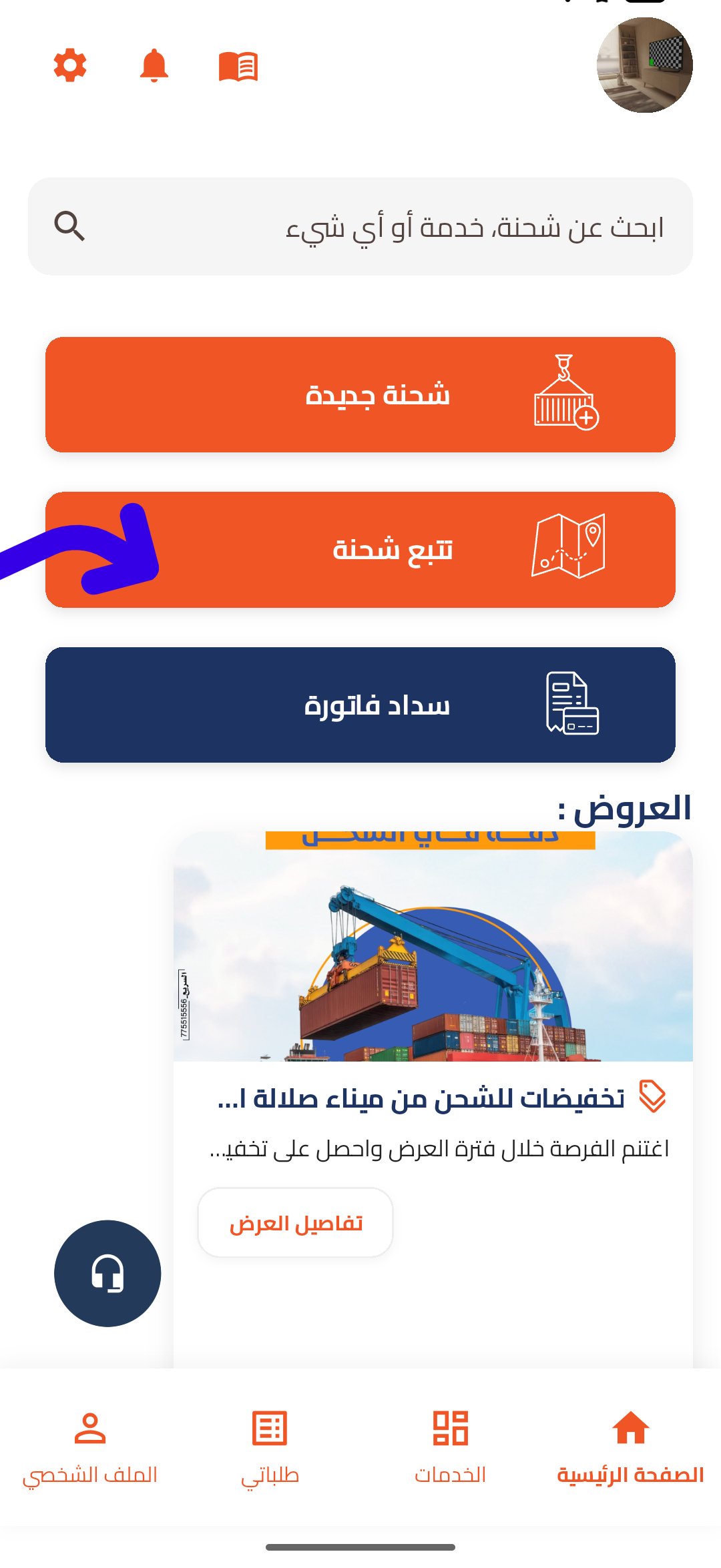
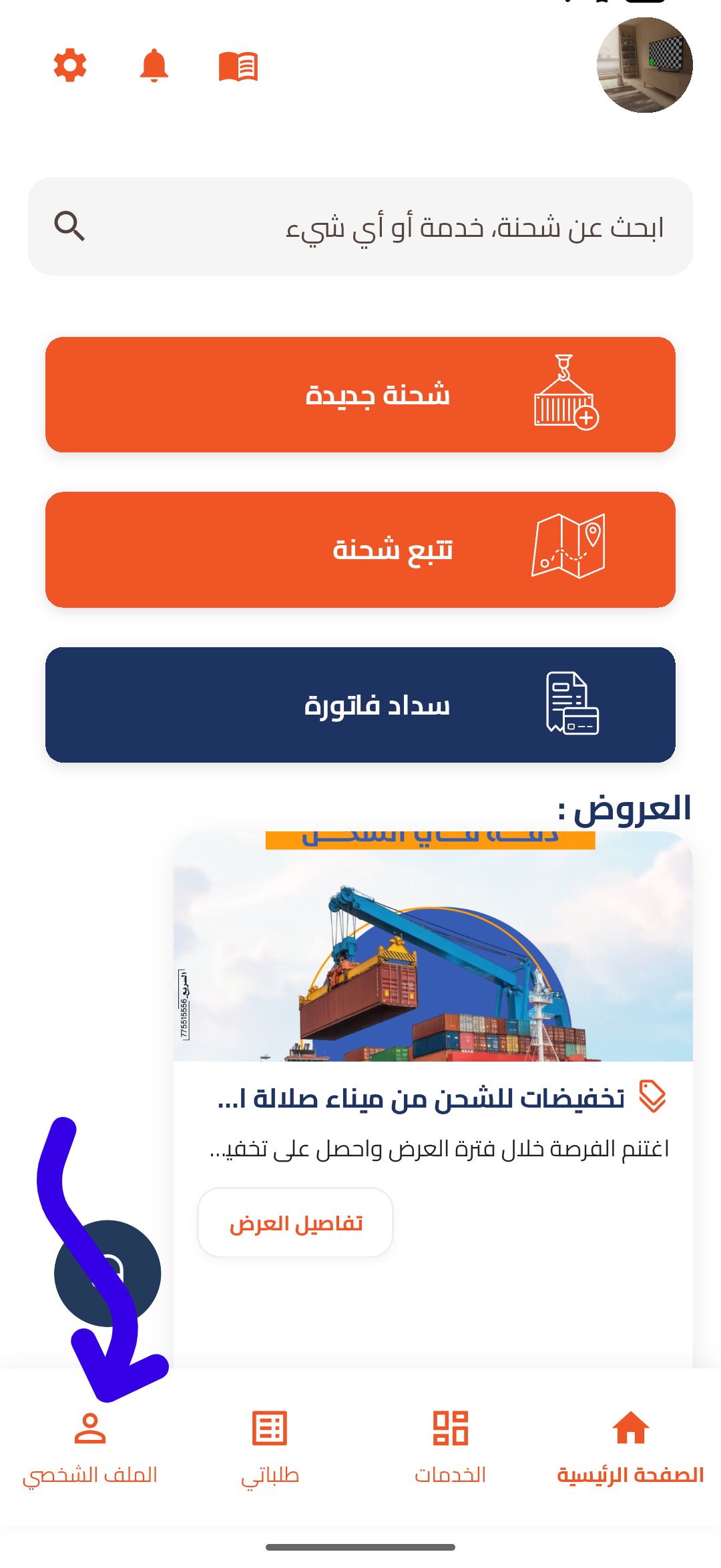
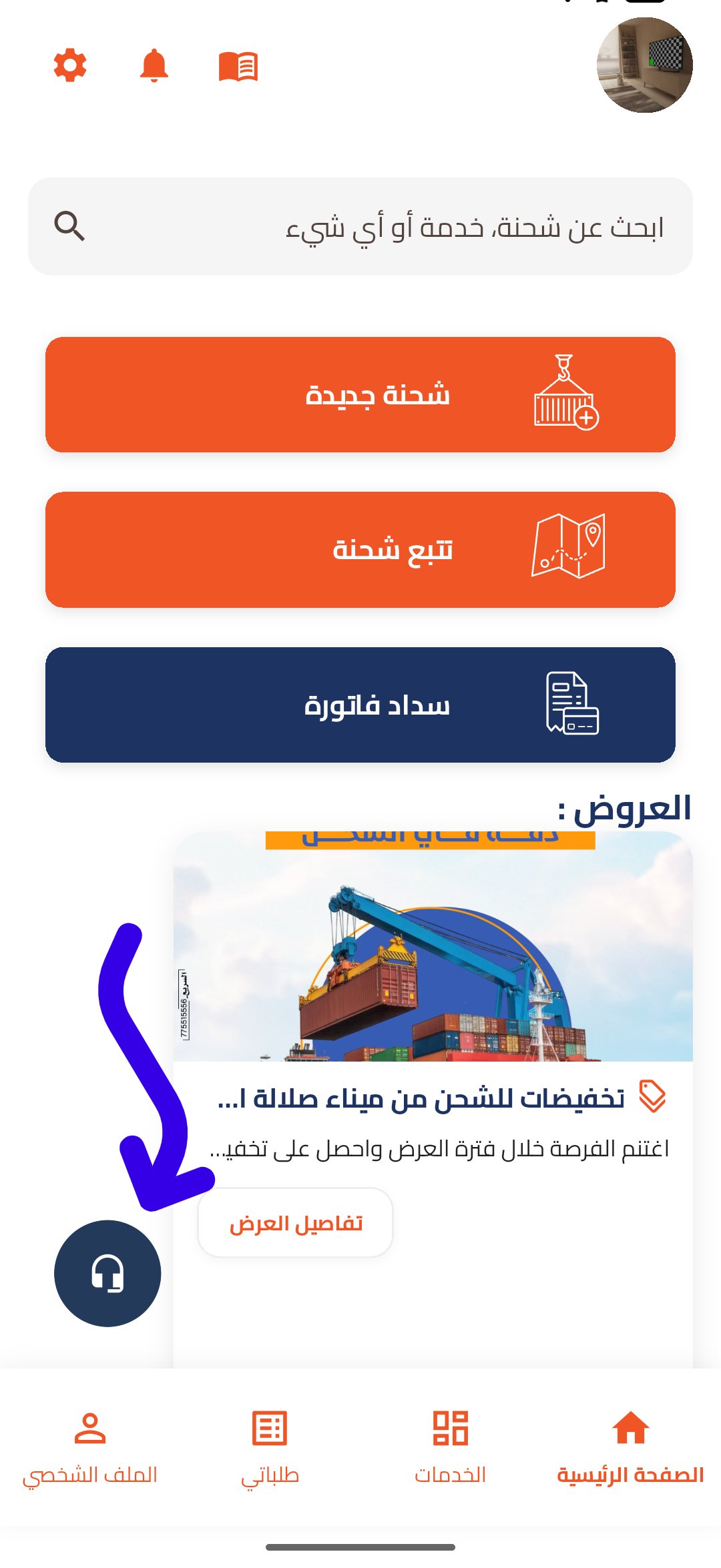
الشاشة الرئيسية تعرض أزرار الإجراءات السريعة: شحنة جديدة، تتبع شحنة، سداد فاتورة.
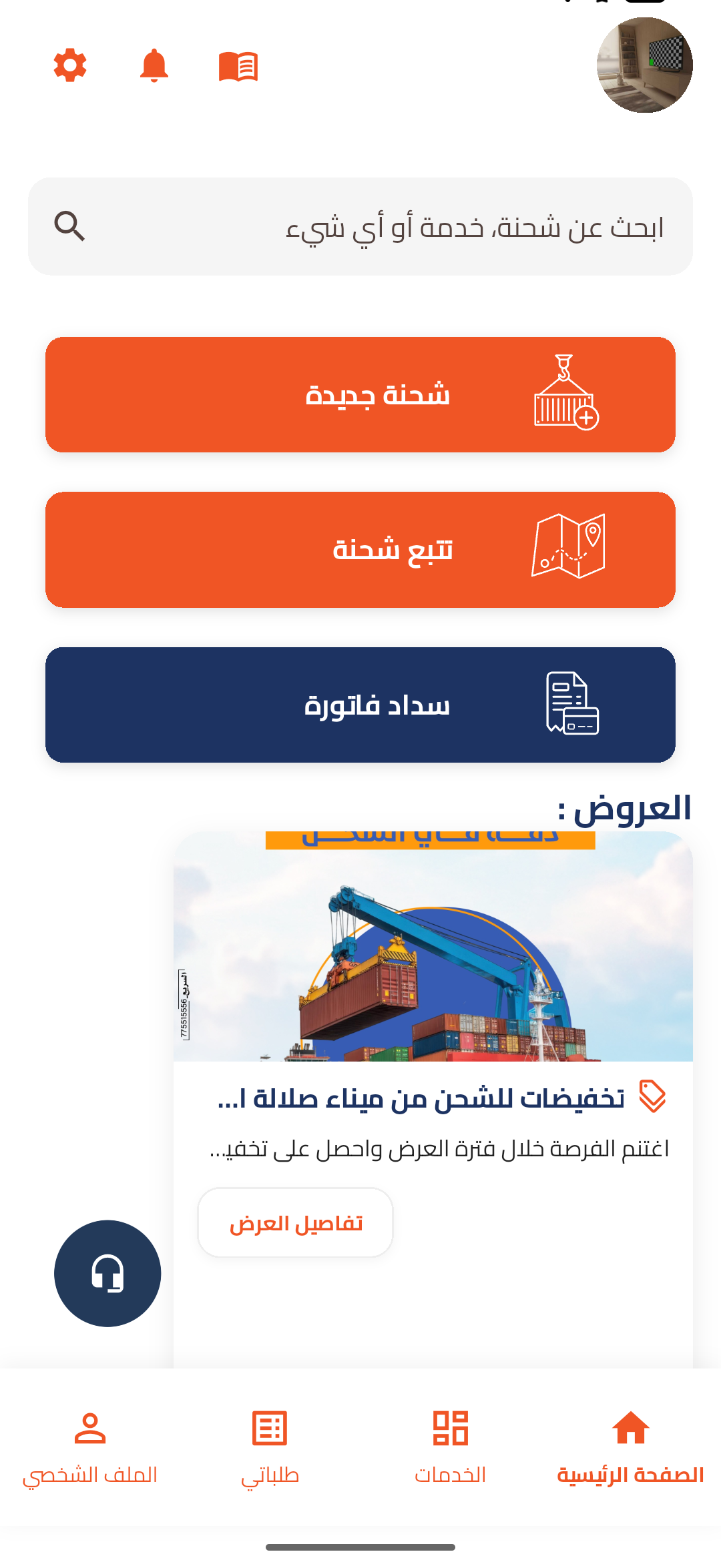
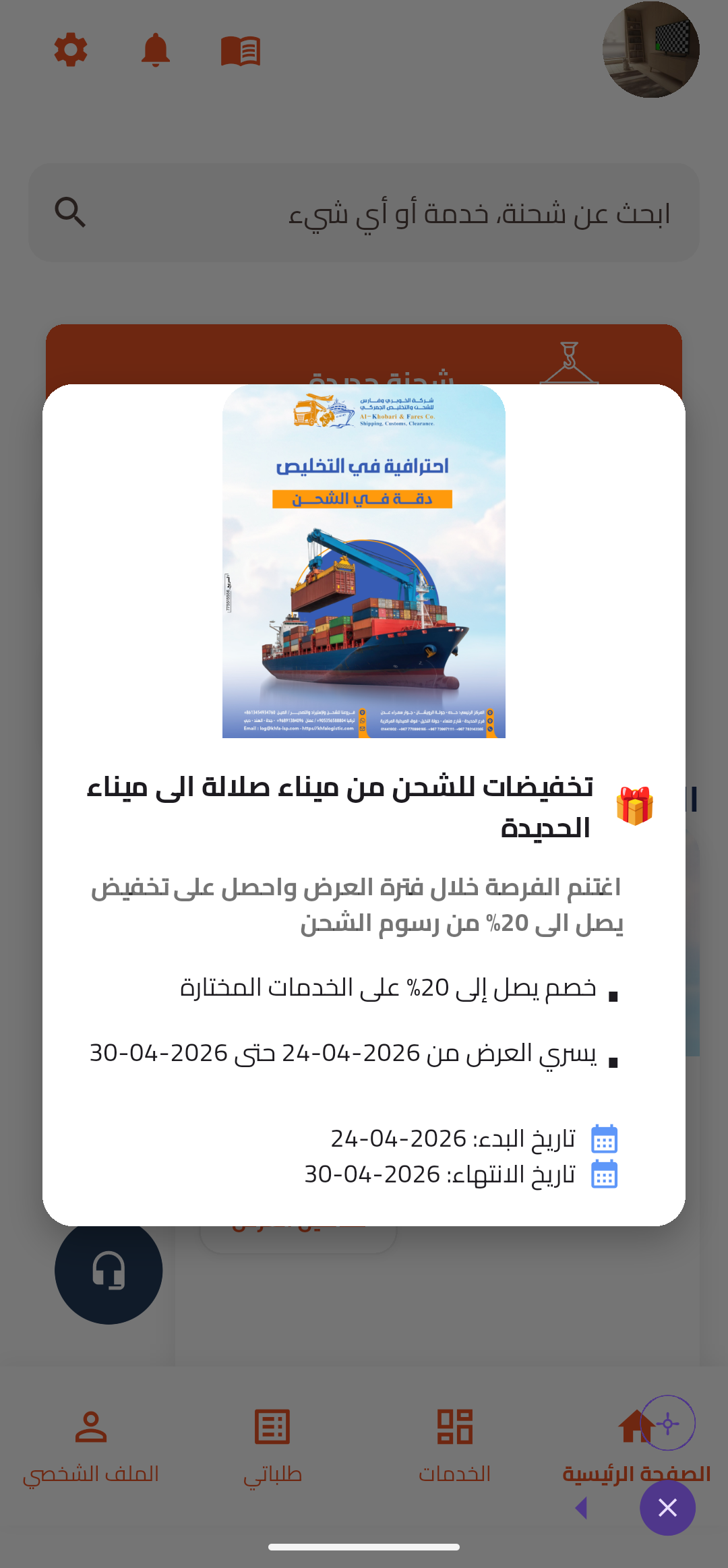
قسم العروض يعرض العروض الترويجية المتاحة، اضغط عليها لمشاهدة التفاصيل.
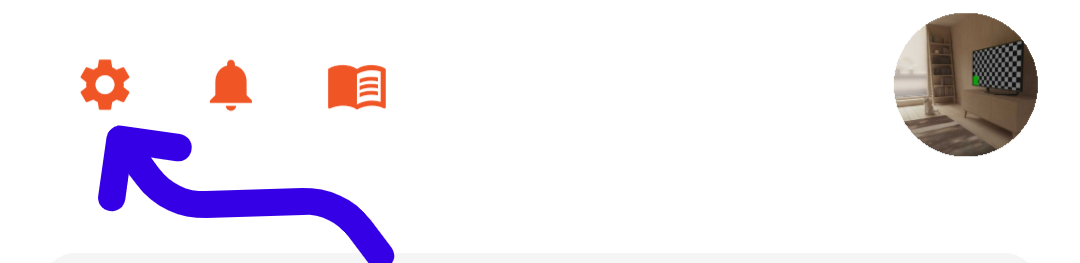
ايقونات الاشعارات و الكتيب والاعدادات، اضغط عليها لعرض الاشعارات و الكتيب و اعدادات التطبيق
اضغط على شحنة جديدة من الشاشة الرئيسية.
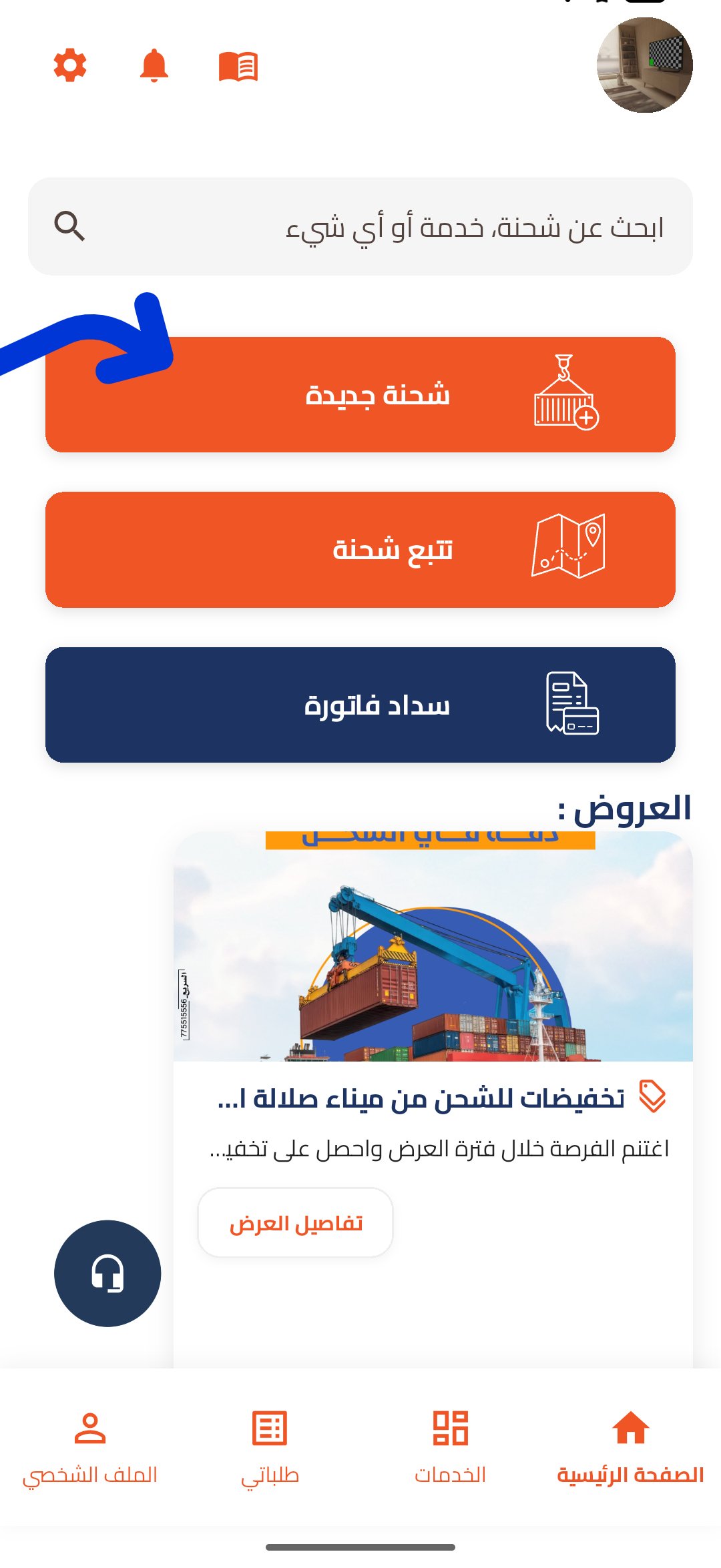
الانتقال الى واجهة انشاء شحنة جديدة
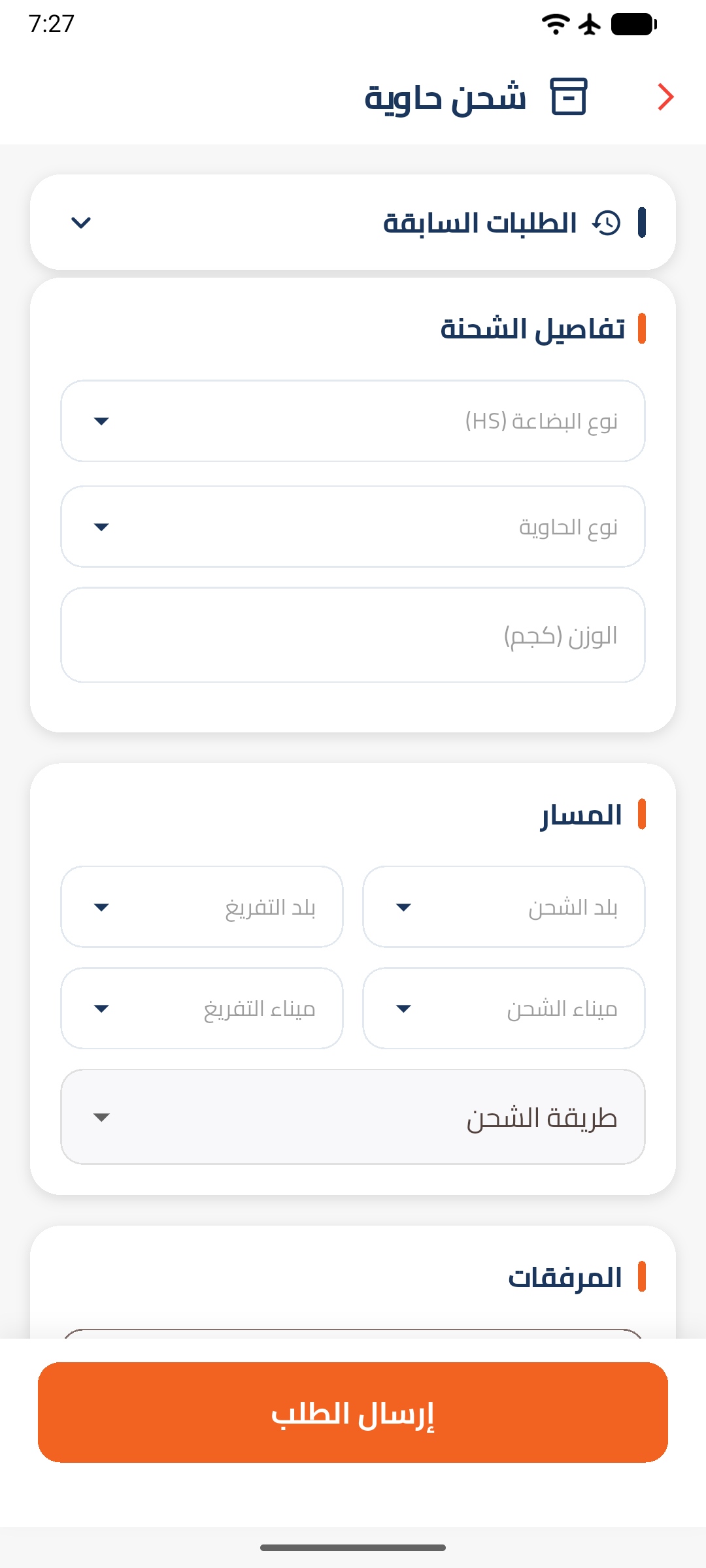
أضف تفاصيل البضائع: نوع المنتج، الوزن، والمستندات المطلوبة.
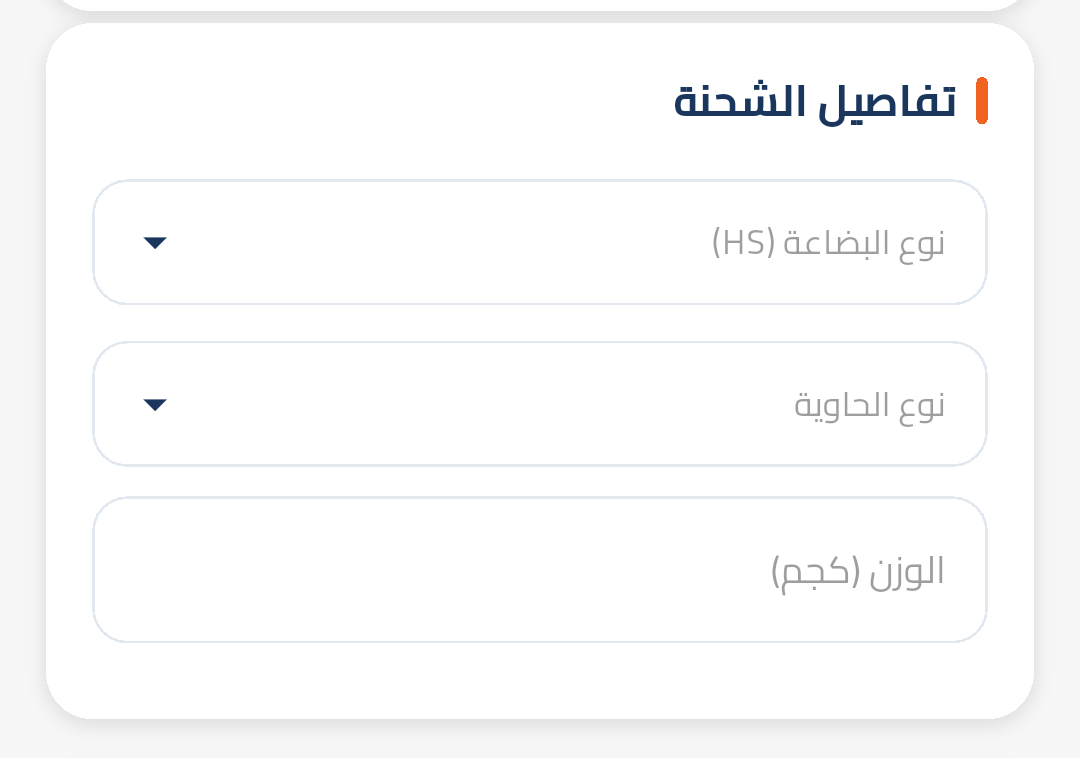
أدخل تفاصيل المسار: دولة الشحن، الميناء، ودولة التسليم، والمستندات المطلوبة
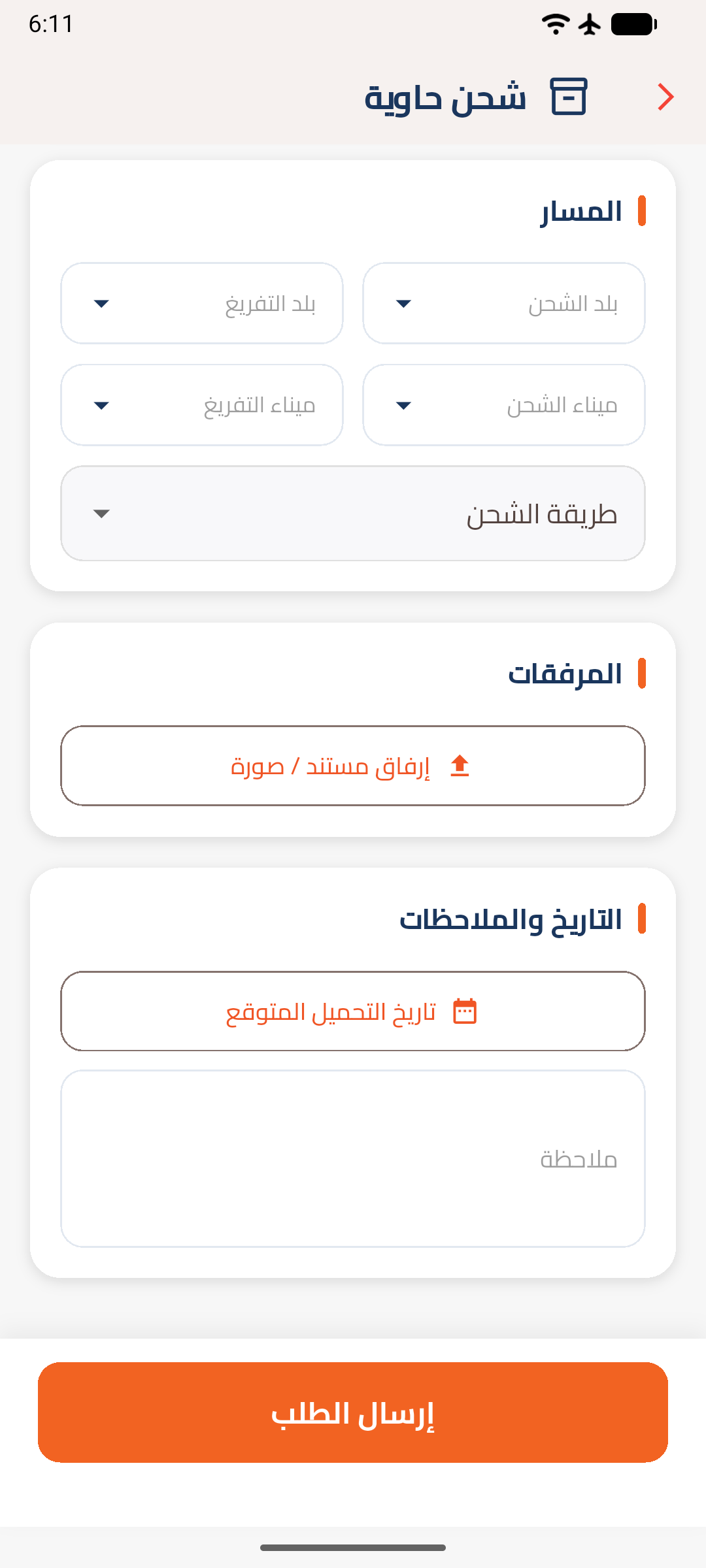
اضغط ارسال الطلب وسيتم مراجعته من قِبل الفريق.
اضغط على تتبع شحنة من الشاشة الرئيسية.
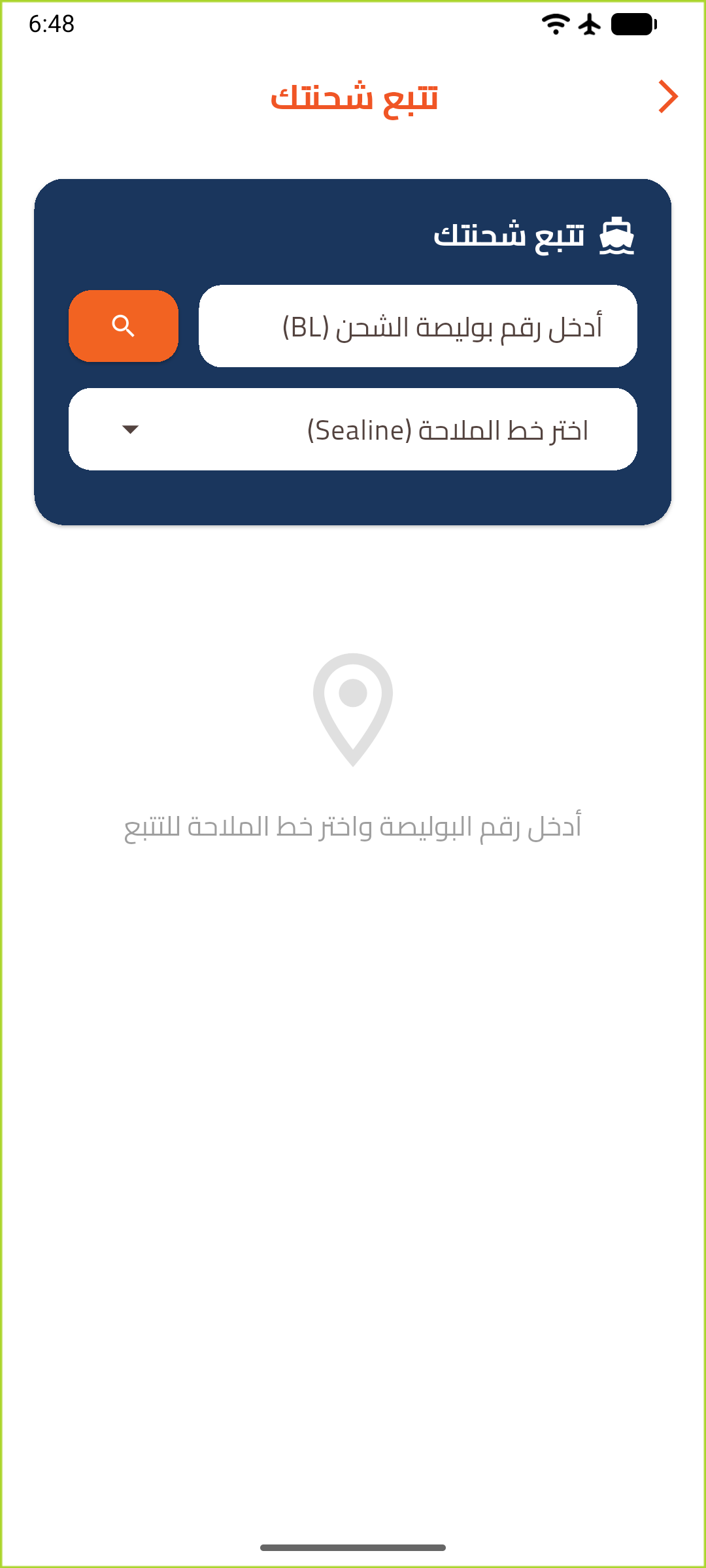
أدخل رقم البوليصة (BL) واختر خط الشحن (Sealine) المناسب من القائمة.
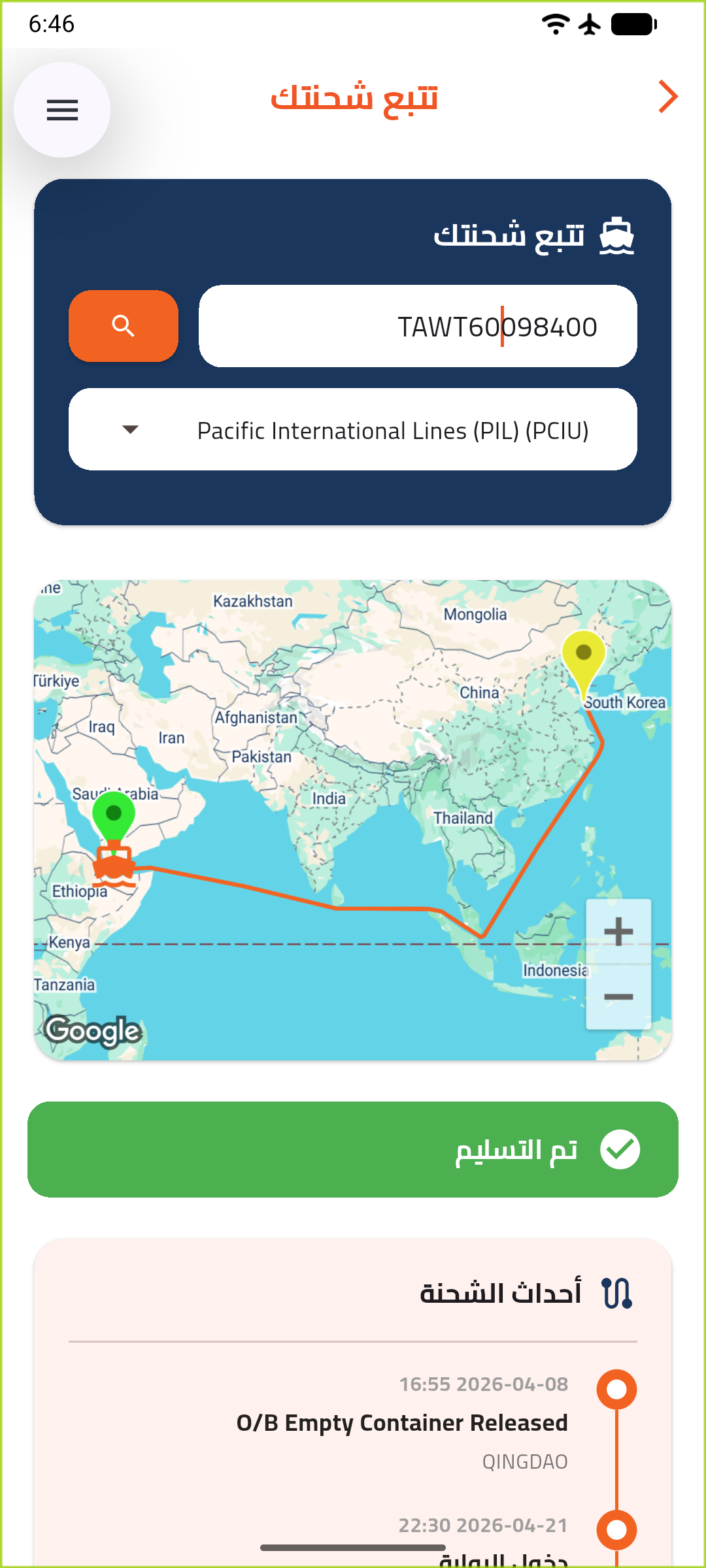
استعرض تفاصيل الشحنة
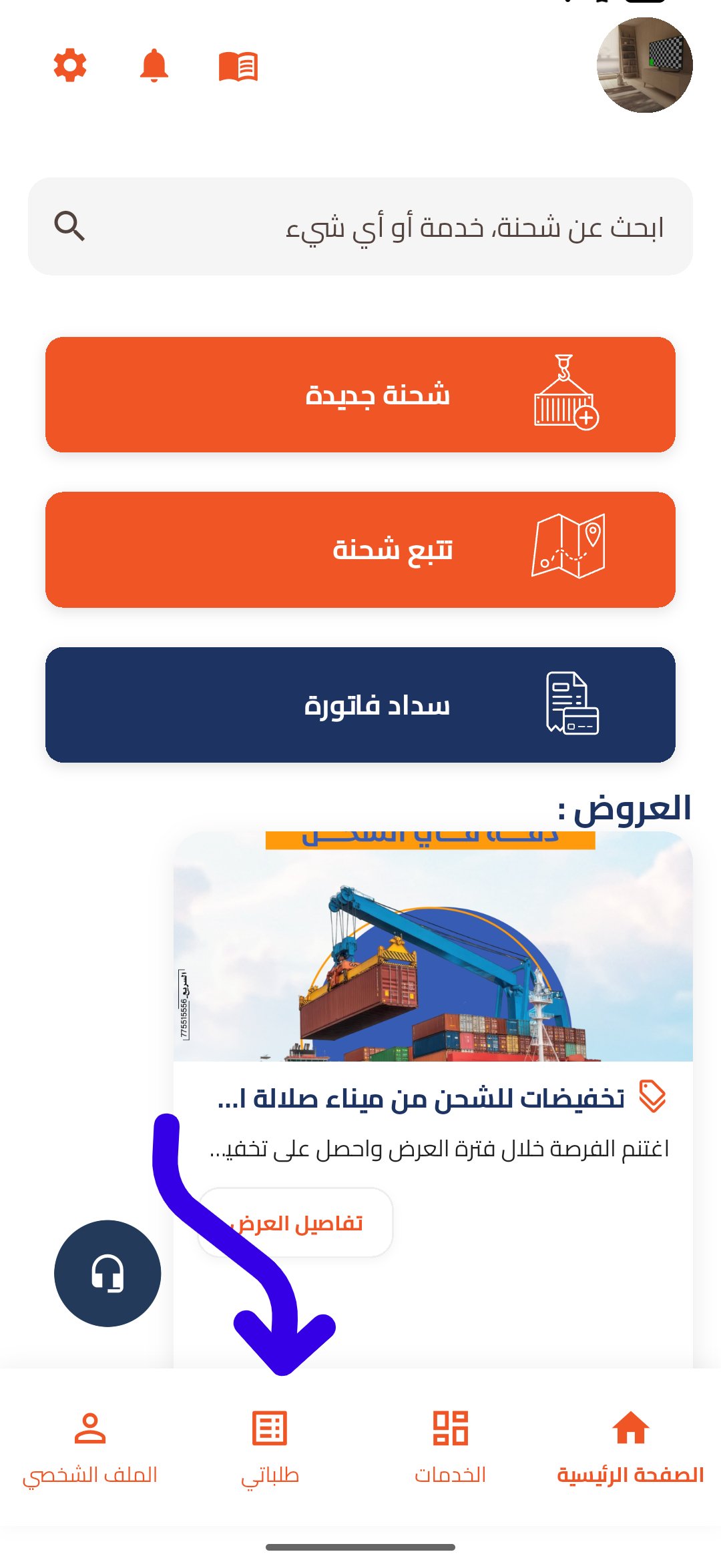
انتقل إلى تبويب طلباتي من شريط التنقل السفلي.
يمكنك استعراض الطلبات: جارية، معلقة، مكتملة، أو ملغاة.
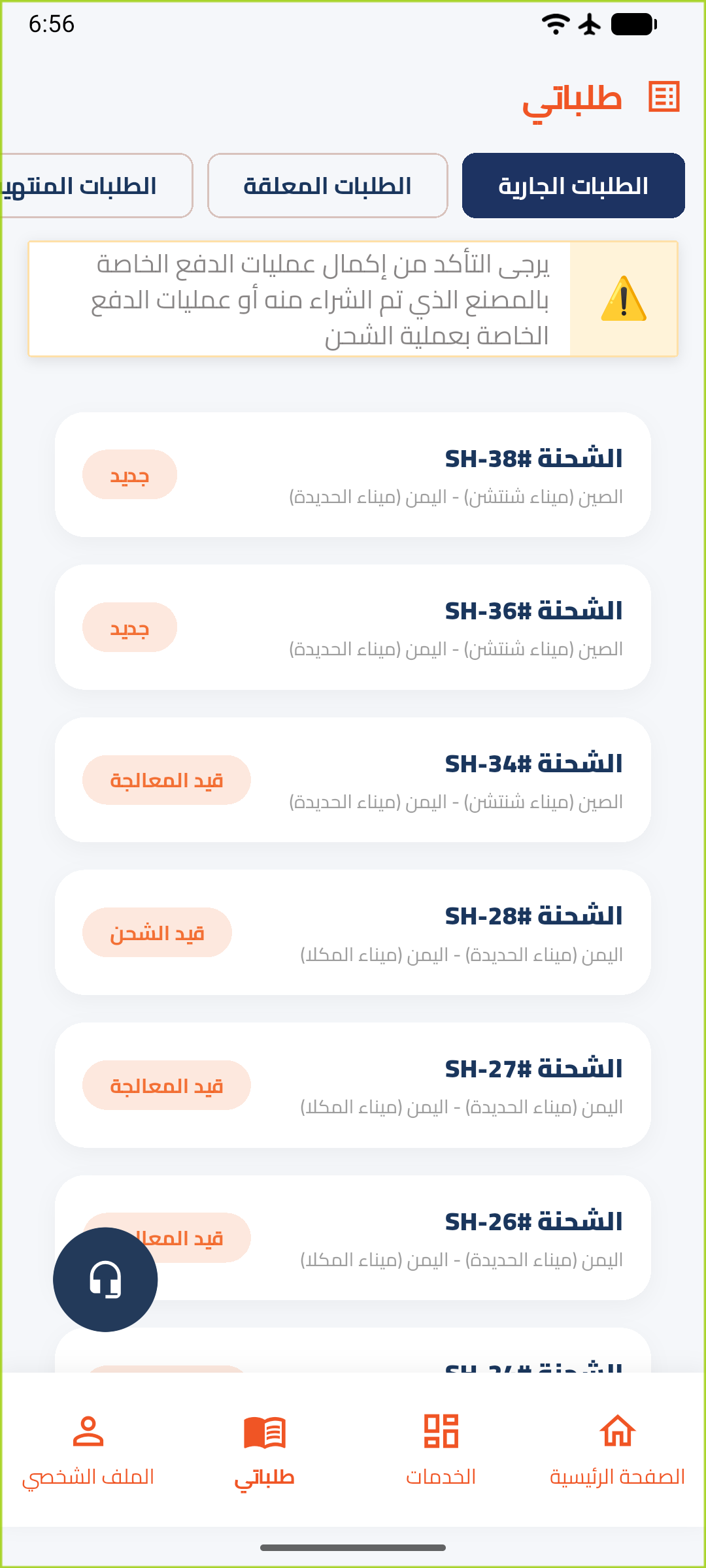
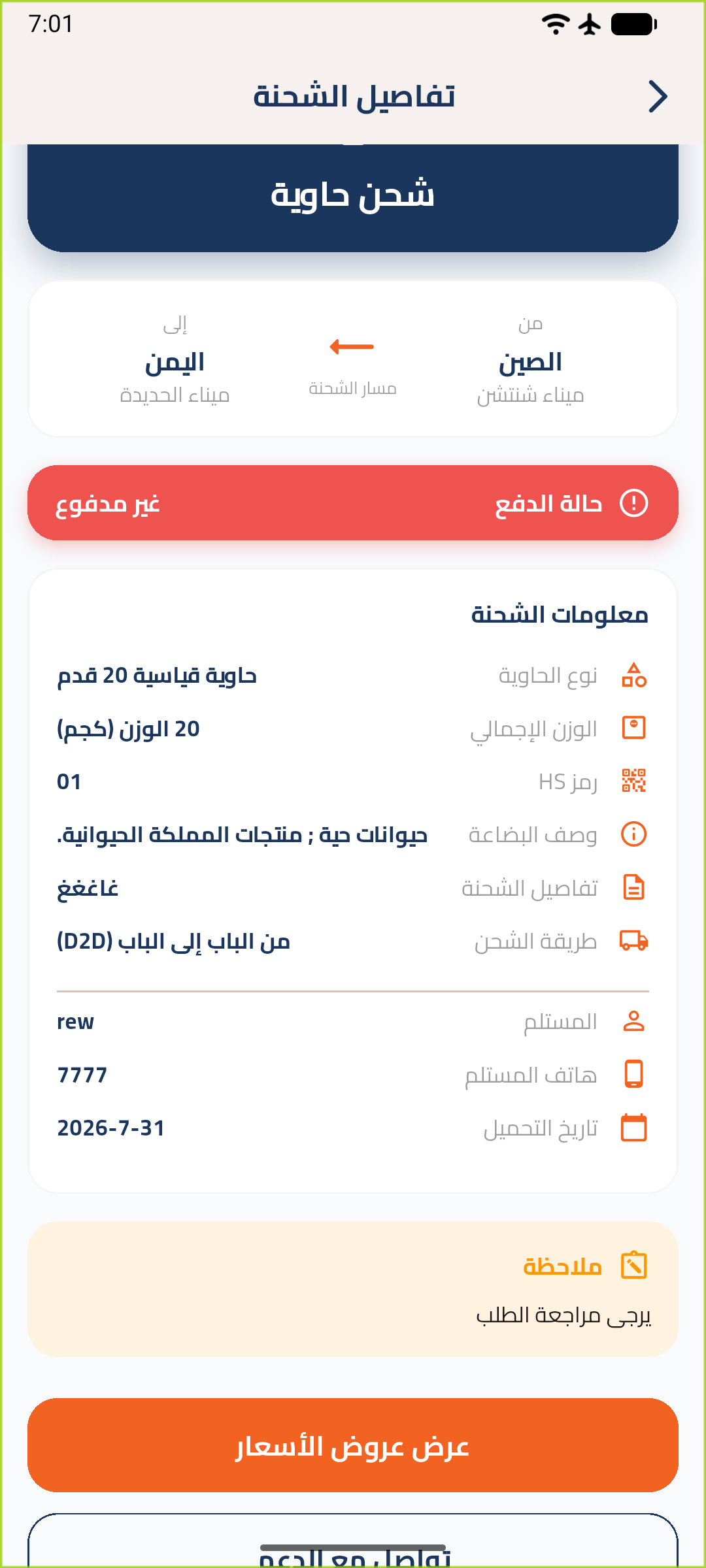
اضغط على أي طلب لعرض تفاصيله وعروض الأسعار المقدَّمة.
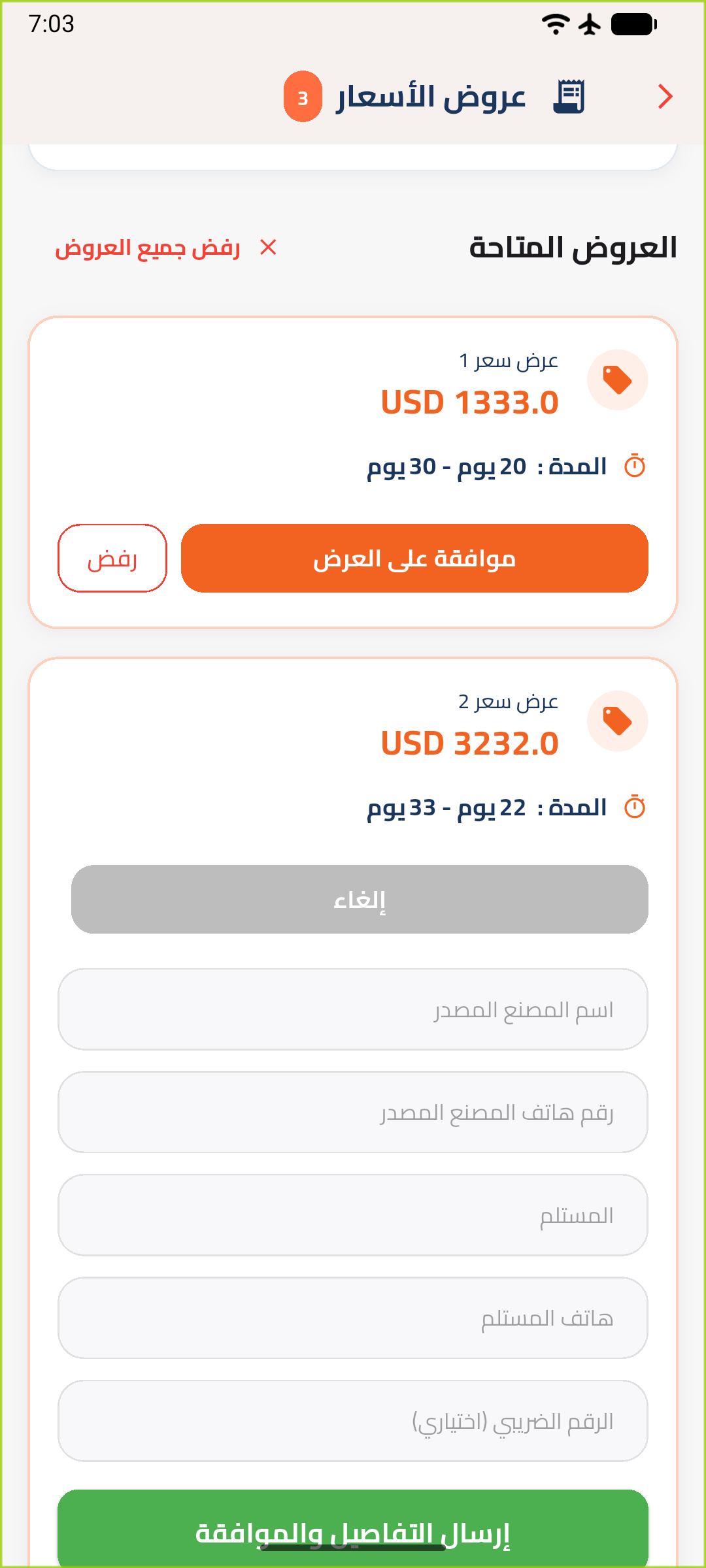
لقبول عرض سعر: اضغط قبول العرض ثم أدخل بيانات المصنع وأرسل.
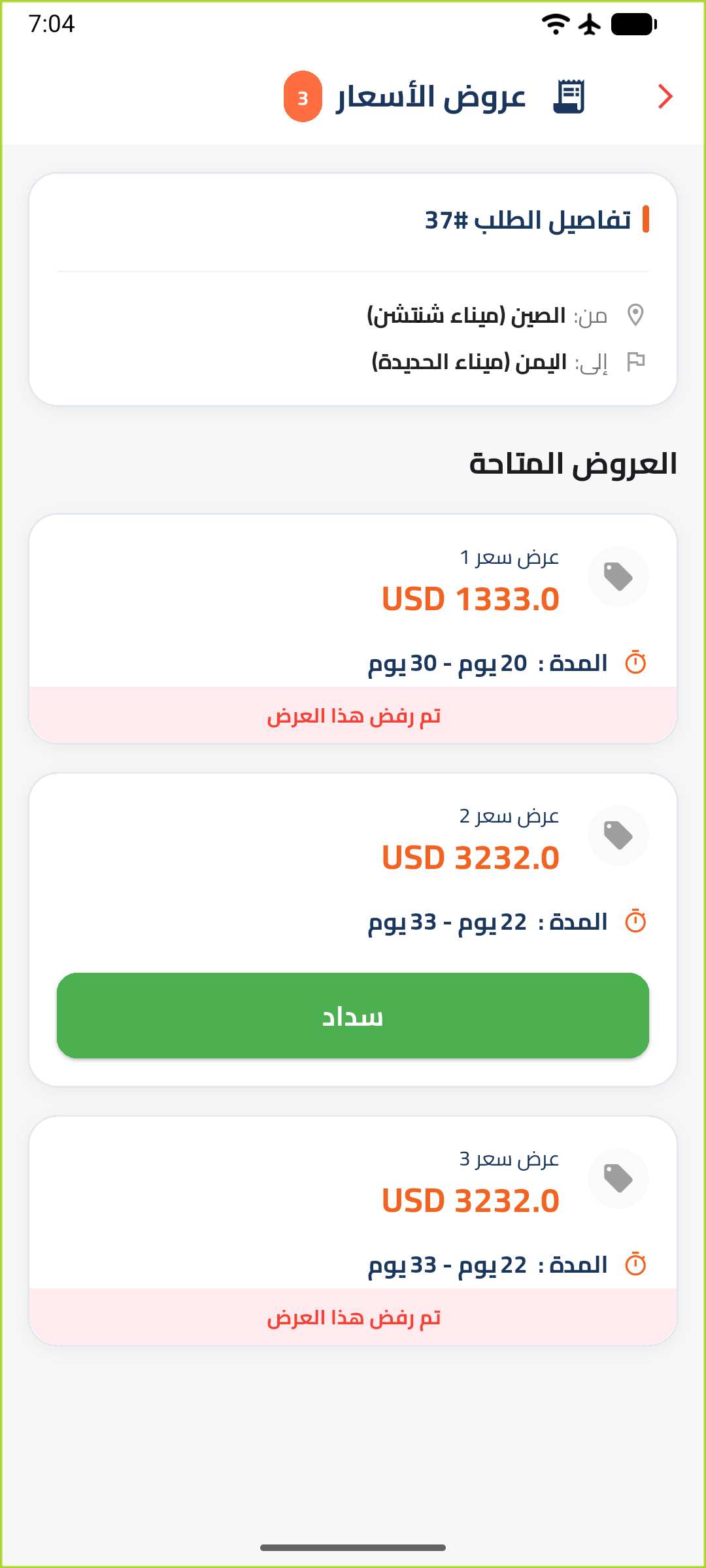
لسداد فاتورة: اضغط سداد فاتورة واختر طريقة الدفع المناسبة.
انتقل إلى الملف الشخصي من شريط التنقل السفلي.
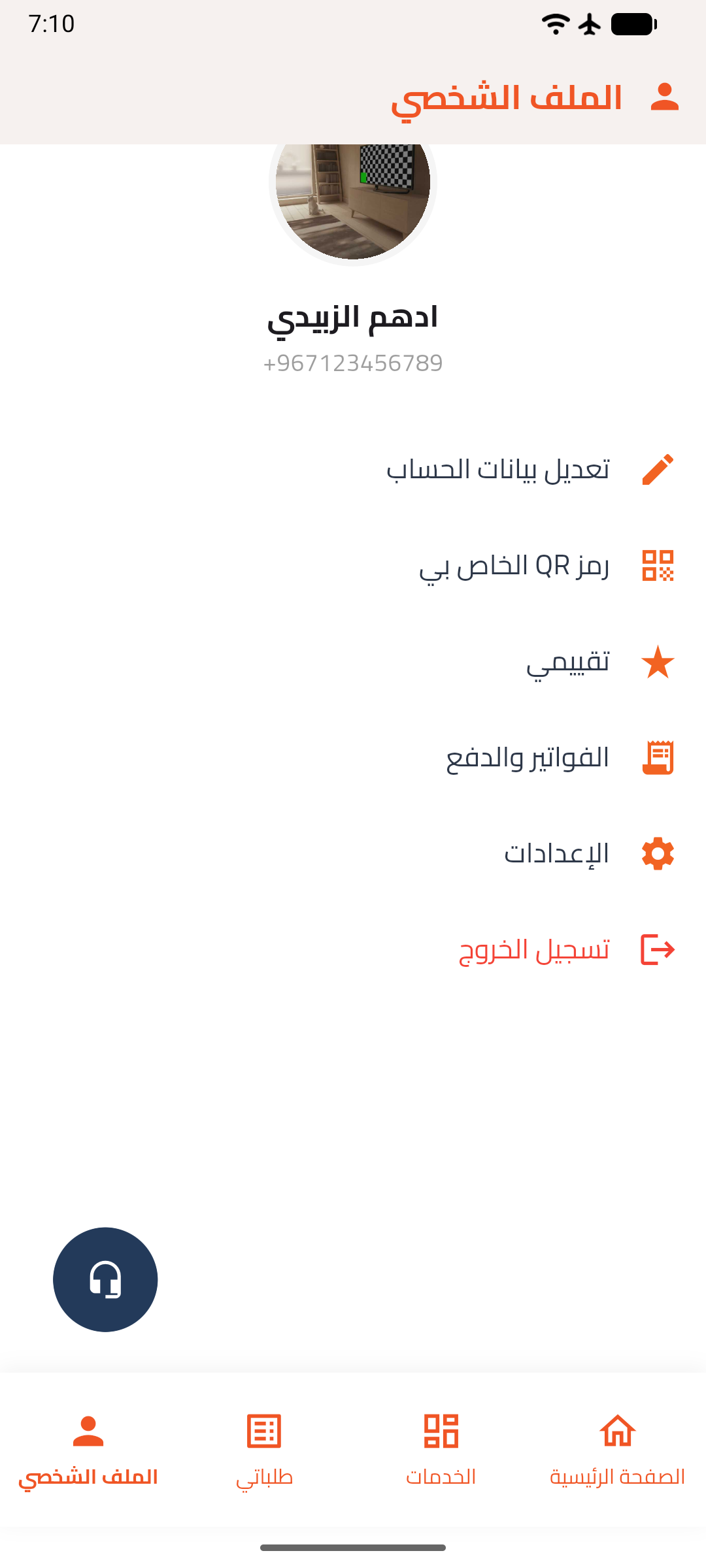
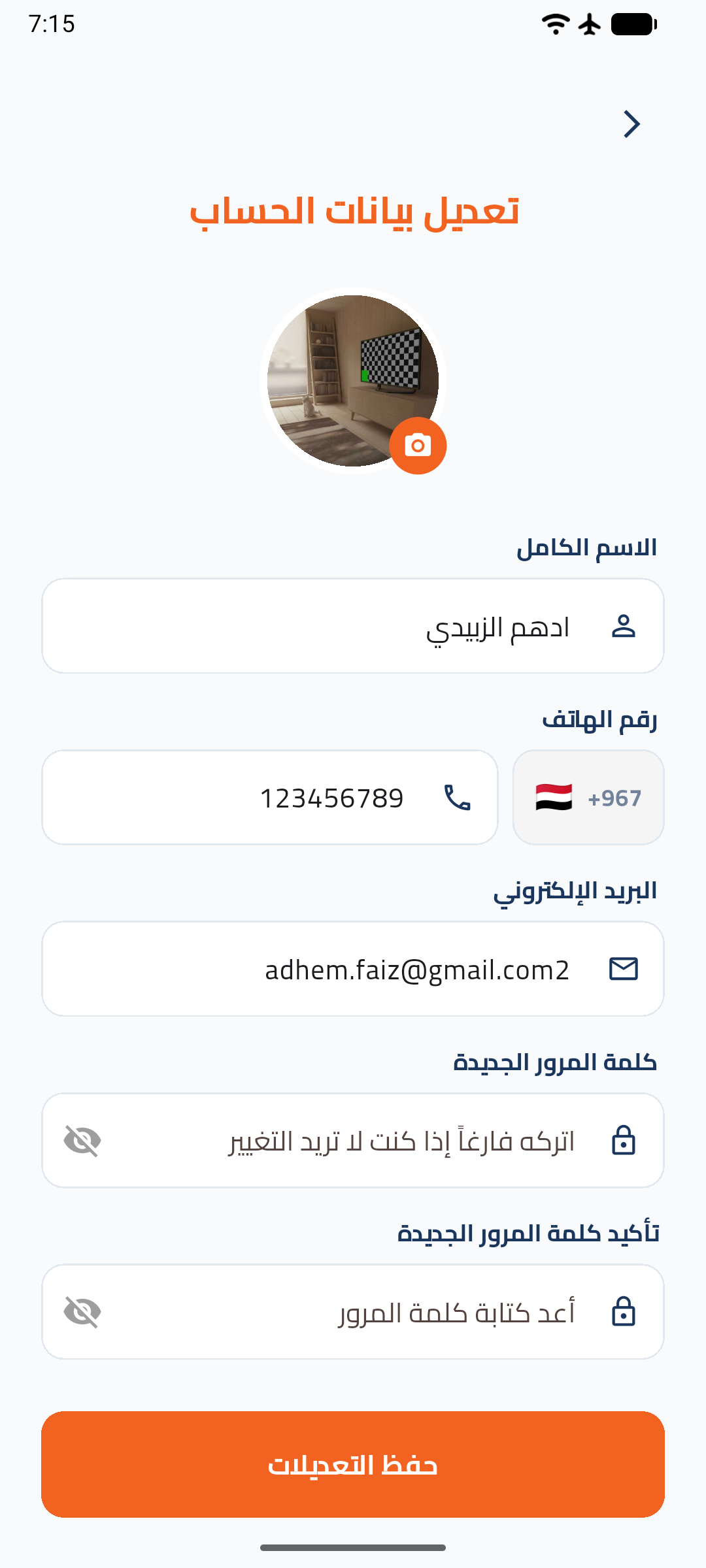
اضغط تعديل بيانات الحساب لتحديث اسمك، بريدك، أو كلمة مرورك.
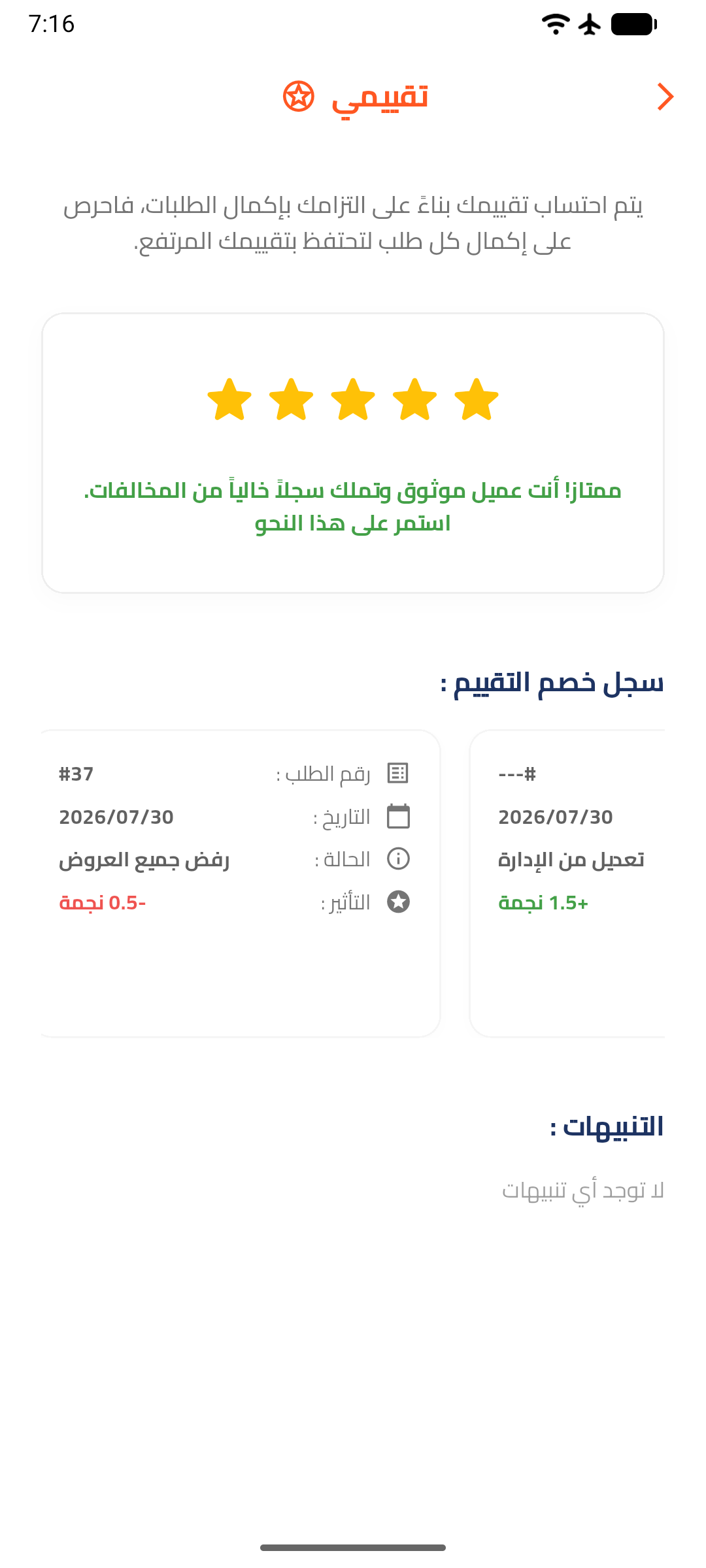
تحقق من تقييمك لمعرفة مستوى التزامك بإتمام الطلبات.
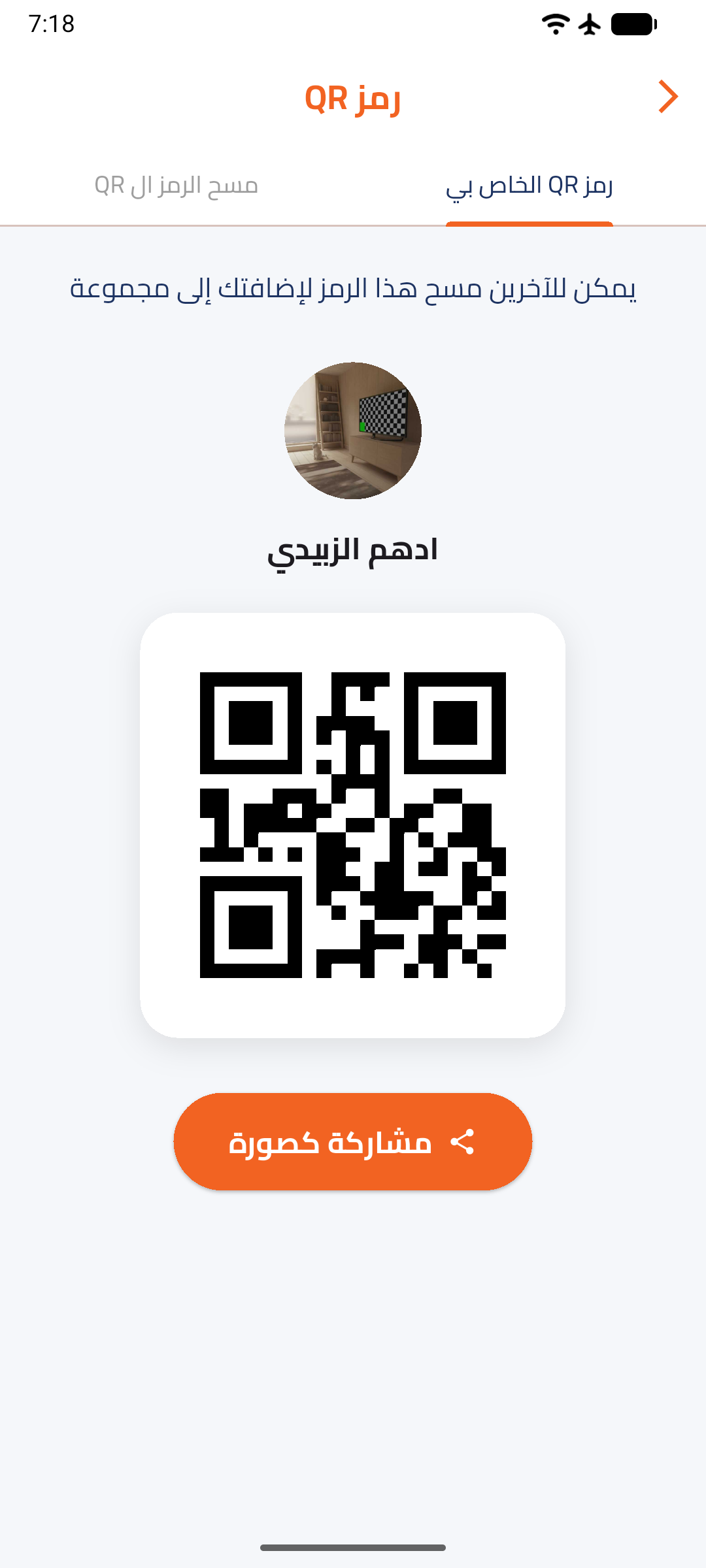
رمز QR الخاص بي يتيح للآخرين إضافتك إلى مجموعات.
انتقل إلى المجموعات من ايقونة المحادثات.
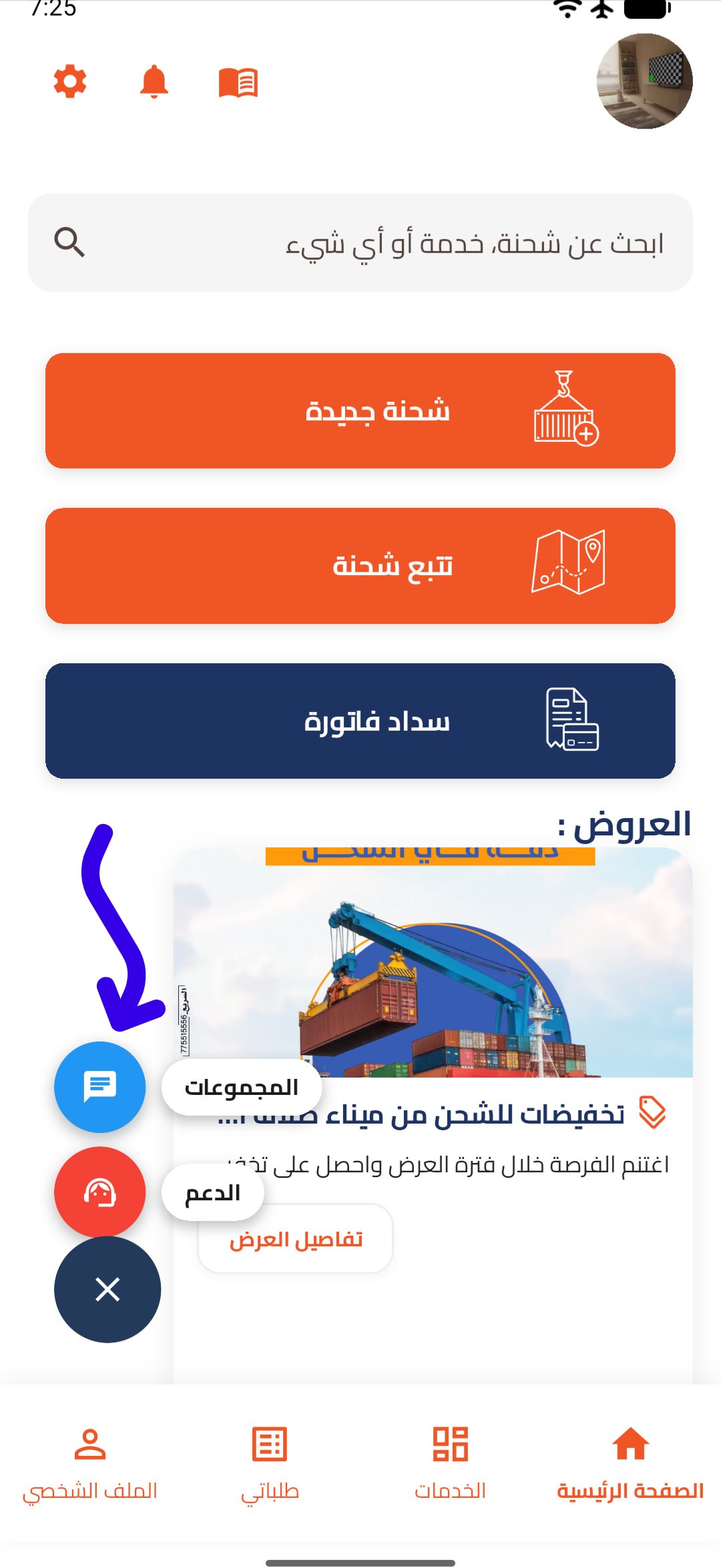
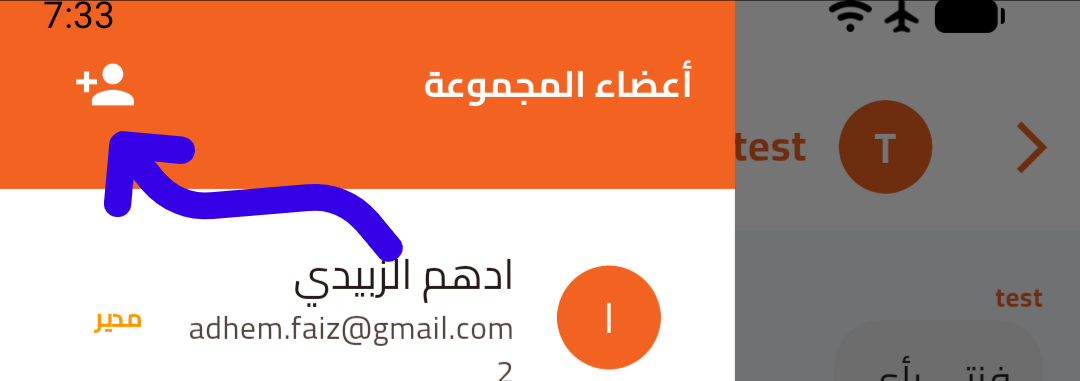
اضغط إنشاء مجموعة لإنشاء مجموعة جديدة وإضافة الأعضاء.
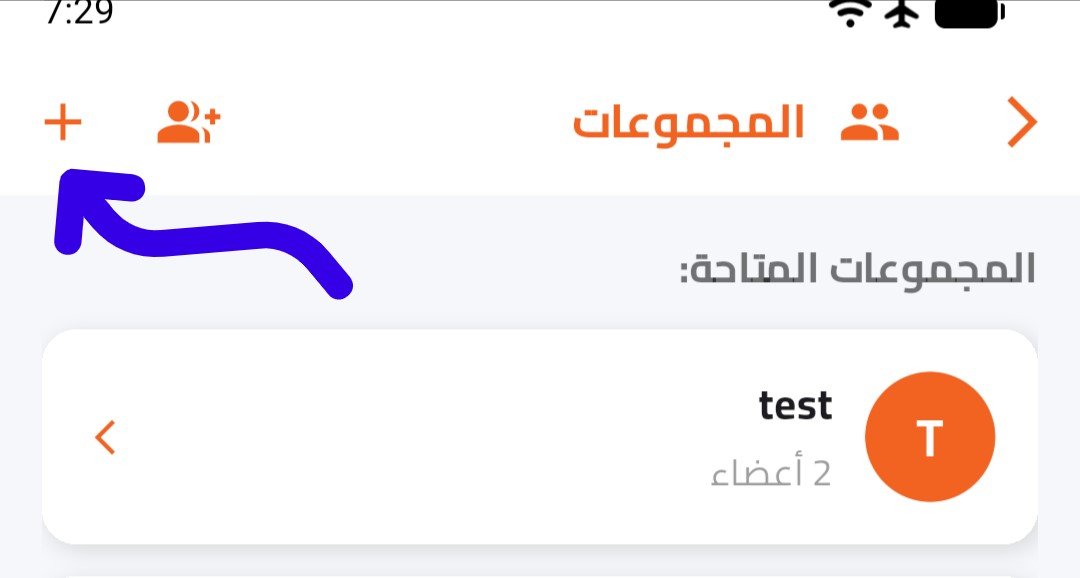
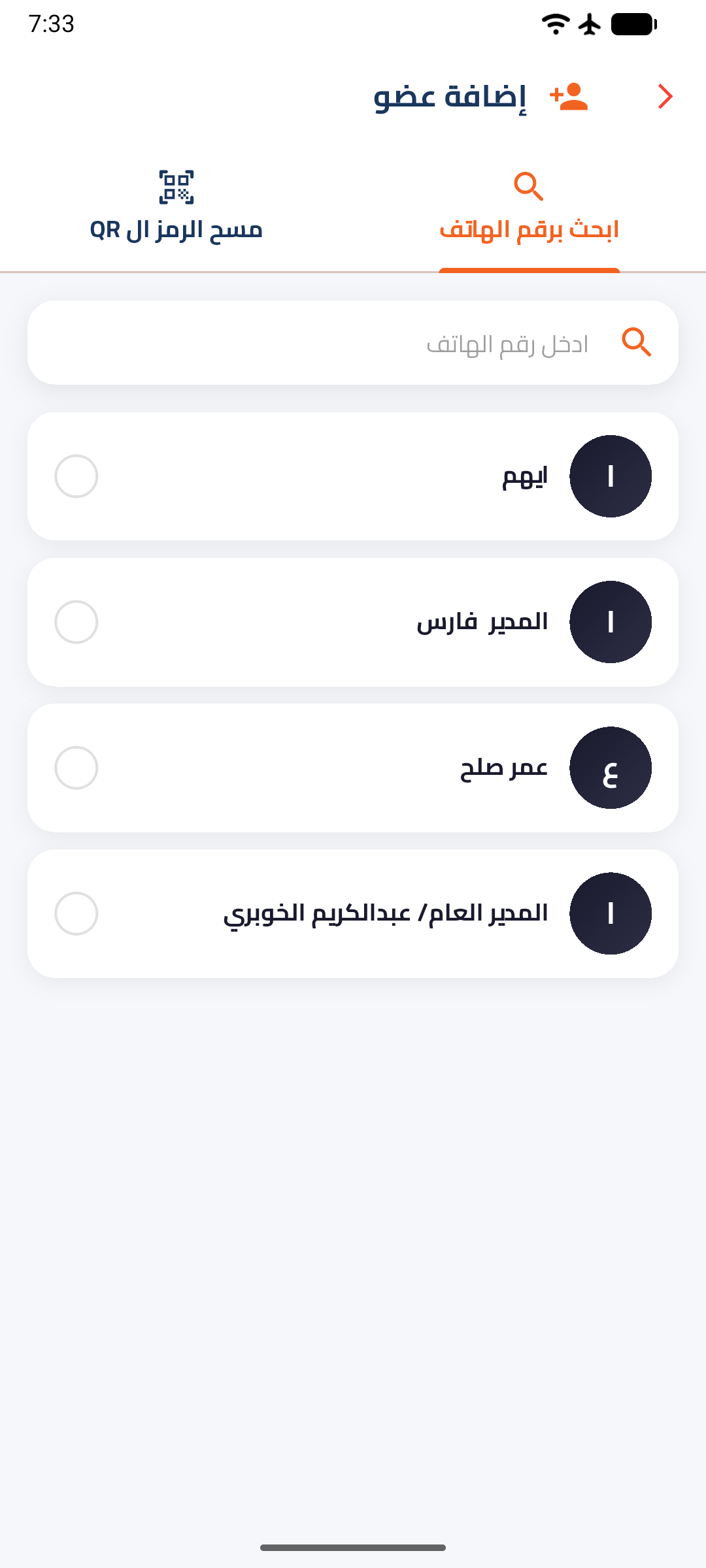
يمكن إضافة أعضاء عن طريق مسح رمز QR أو البحث برقم الهاتف.
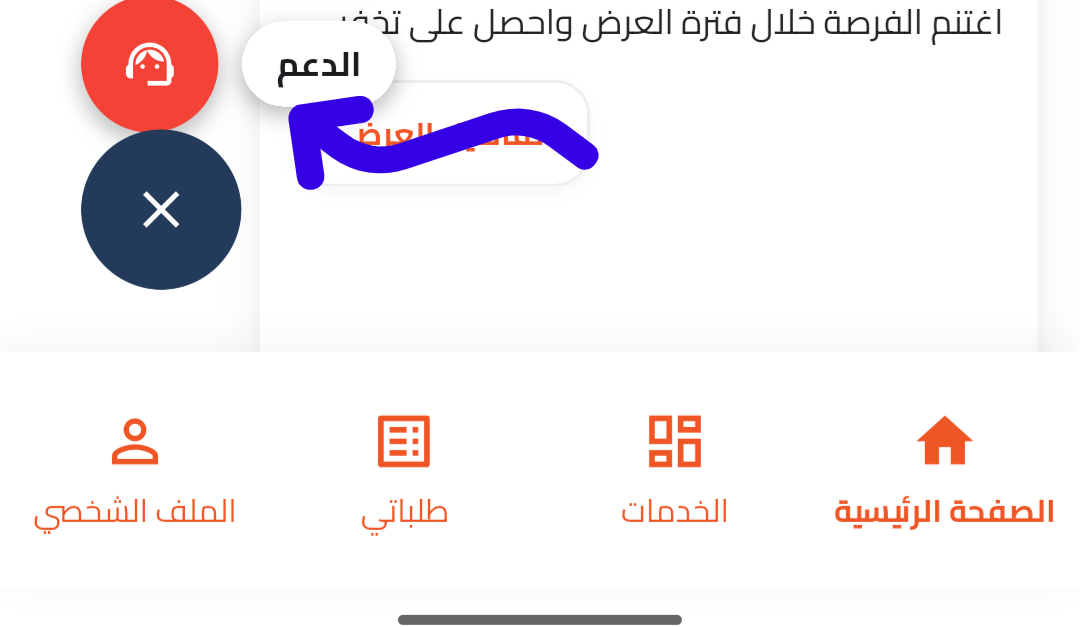
للتواصل مع الدعم الفني مباشرة، اضغط الدعم المباشر.
اضغط على أيقونة الإعدادات ⚙️ في الشاشة الرئيسية.
غيّر لغة التطبيق بين العربية والإنجليزية بضغطة واحدة.

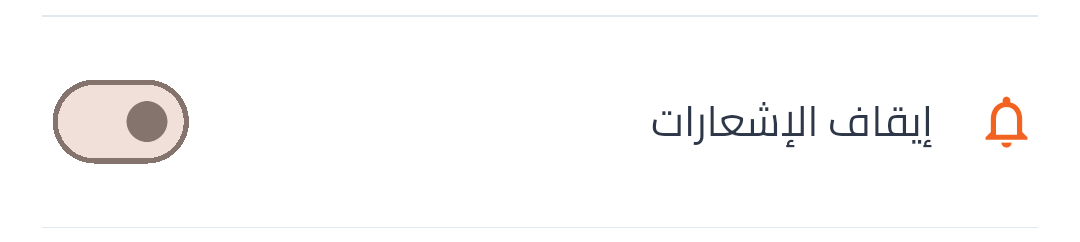
فعّل أو عطّل الإشعارات حسب تفضيلك.
شارك التطبيق مع أصدقائك عبر رابط أو رمز QR.
